Istanze
Dal Pannello Operatore, cliccando su "Istanze", accediamo all'elenco di tutte le istanze, lavorate e non lavorate. Avremo una panoramica completa: da gestire, in elaborazione, in sospeso, da integrare, accettate, rifiutate o archiviate.
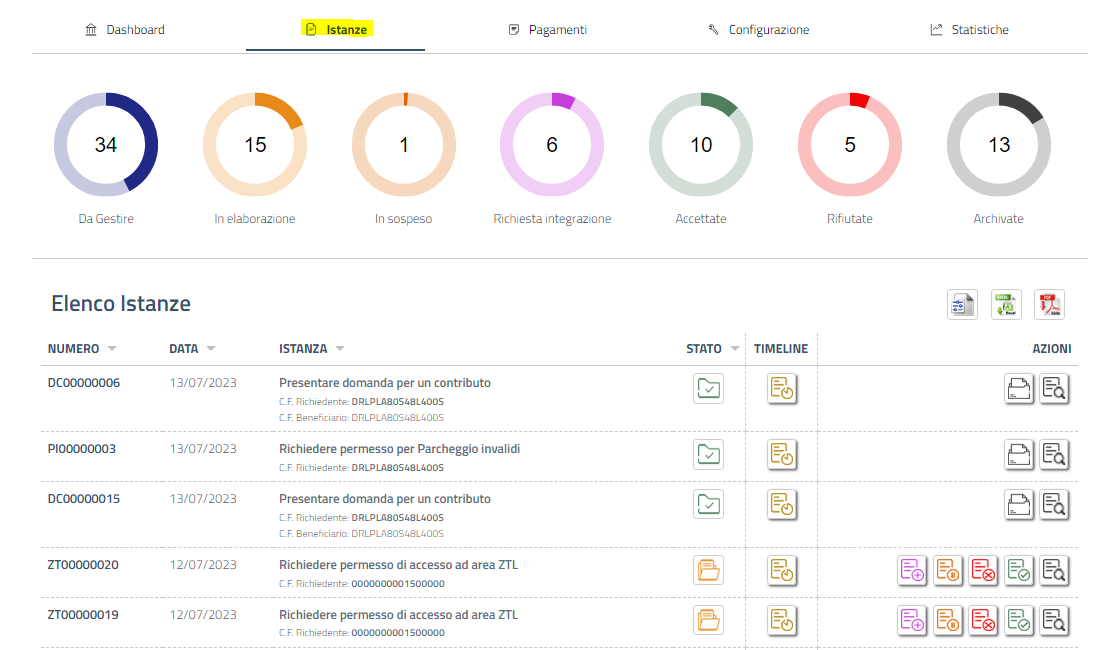
Subito sotto i contatori ci sono tre icone che ci permettono di impostare i filtri di visualizzazione (A) o di esportare i dati in formato compatibile con Excel o in PDF (B).

Ogni istanza ha una serie di dati identificativi: numero, data di presentazione, oggetto, stato, timeline e azioni.

Dall'icona Stato (1) è possibile visualizzare la fase in cui si trova l'istanza:
 Da Gestire
 In Lavorazione
 Integrazione Richiesta
 Integrazione Effettuata
 RIfiutata
Cliccando sull'icona della Timeline (2) è possibile accedere alla storia delle istanze, in ogni loro passaggio.
Tramite le Azioni potremo effettivamente agire sull'istanza:
- L'icona 3 serve per prendere in carico l'istanza e iniziare la sua gestione
- L'icona 4 serve per richiedere un'integrazione documentale nel caso in cui sia necessaria
- L'icona 5 serve per sospendere l'istanza
- L'icona 6 serve per rifiutare l'istanza
- L'icona 7 serve ad accettare l'istanza alla quale possono seguire "passi successivi" se previsti
- L'icona 8 serve per consultare tutti i dettagli dell'istanza
Una volta completato tutto l'iter di un'istanza, questa si può archiviare cliccando sull'apposita icona: 
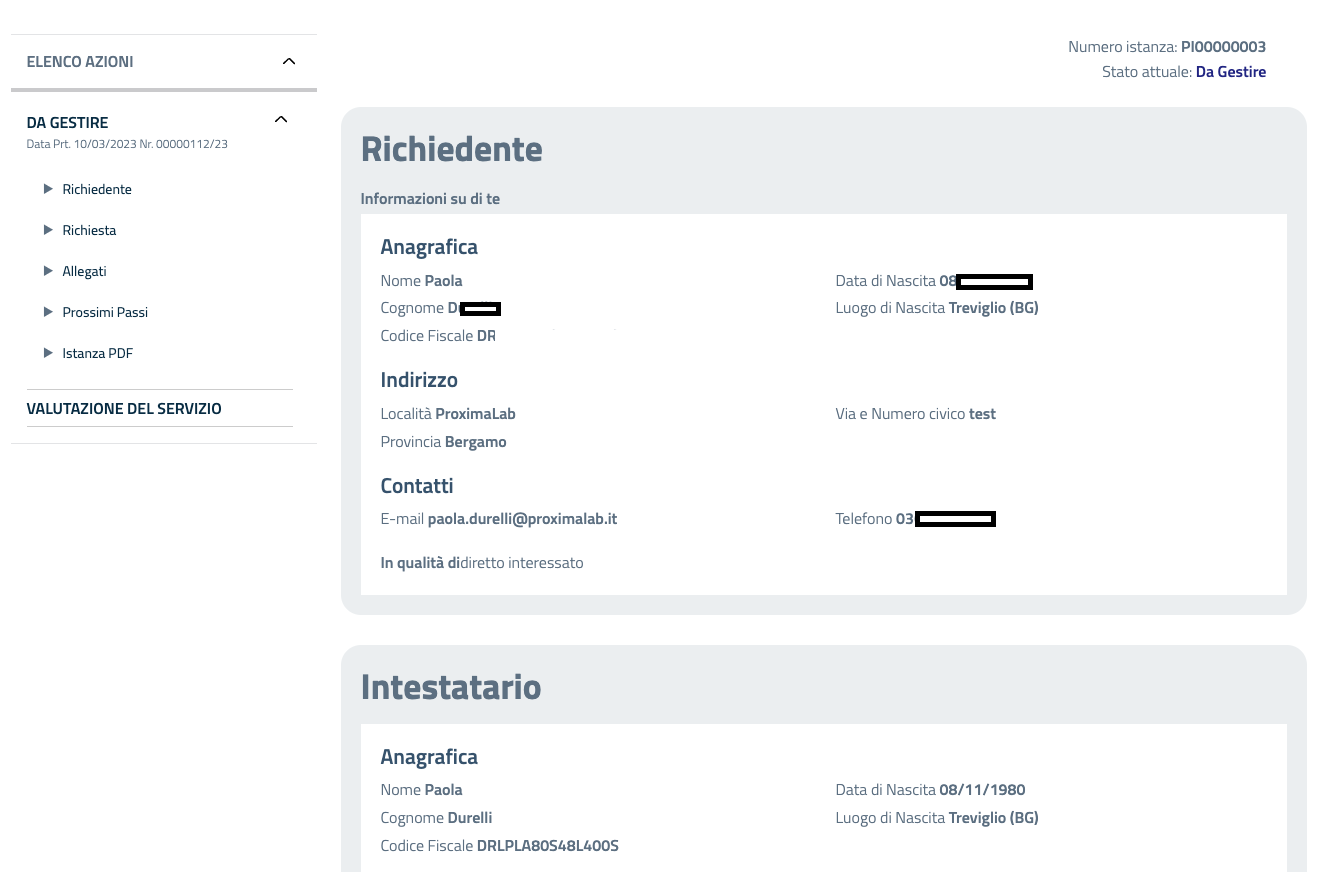
Per gestire il flusso operativo di un'istanza bisogna innanzitutto prenderla in carico e analizzarla mediante il tasto Consulta, decidere se sia necessaria un'integrazione, una sospensione, un annullamento oppure se si può accettare rispondendo all'utente ed espletando la richiesta presentata.
Created with the Personal Edition of HelpNDoc: Elevate your documentation to new heights with HelpNDoc's built-in SEO