Eventi
Definizione di Evento:
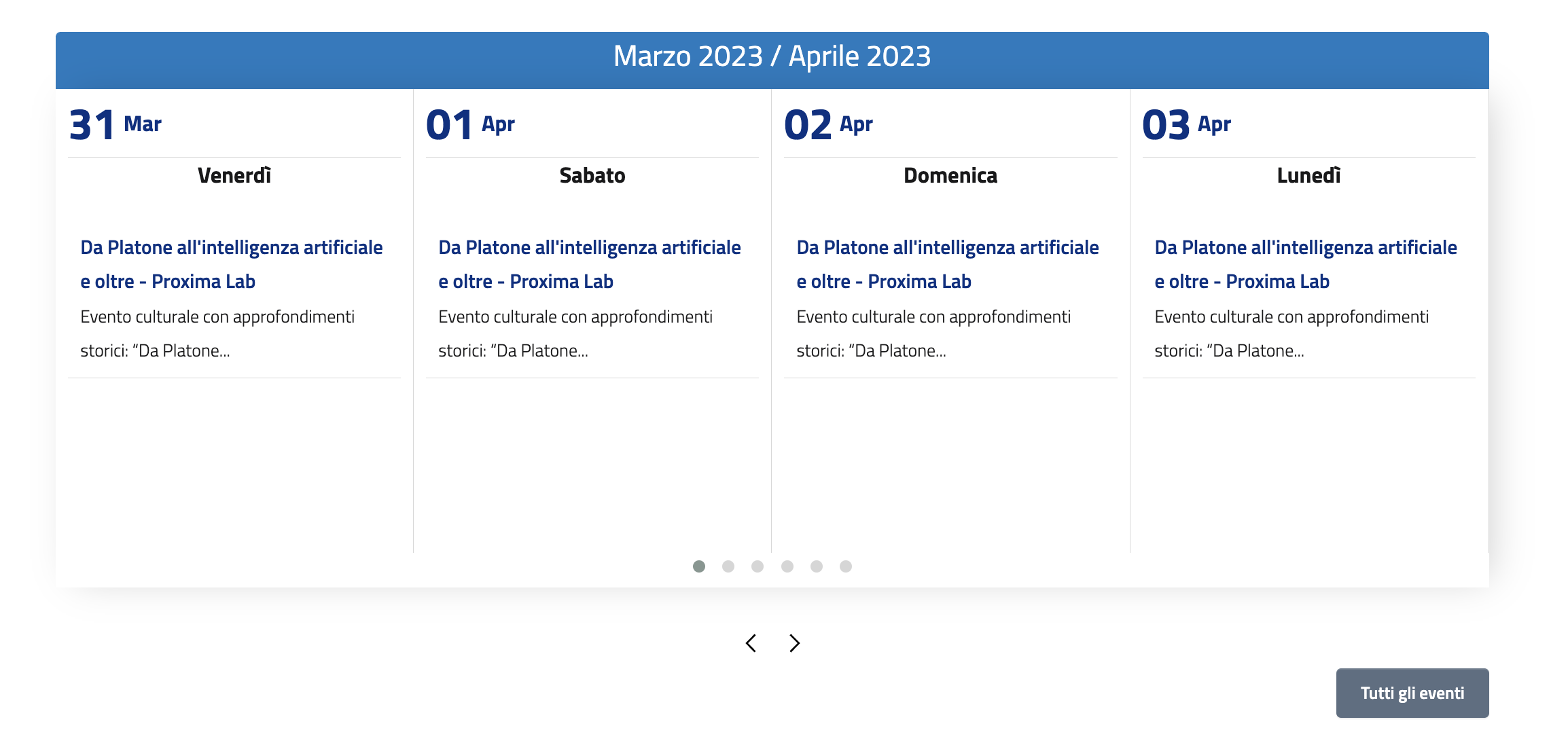
L'evento è una tipologia di articolo che serve a fornire informazioni ai cittadini circa l'organizzazione di una manifestazione culturale, sociale o commerciale sul territorio, organizzata dal Comune. L'evento si contraddistingue dalla news anche perché è ben collocato all'interno di un periodo temporale preciso. Esempi: "Dal 2 agosto al 5 agosto" o "Il giorno 5 luglio dalle ore...".
Questo contenuto permette di creare un evento che verrà pubblicato sotto la voce "Vivere il Comune" del menù principale e nel calendario in Homepage.
E' possibile pubblicizzare l'evento anche nelle news che scorrono in testa alla Homepage.
Procedura StepbyStep:
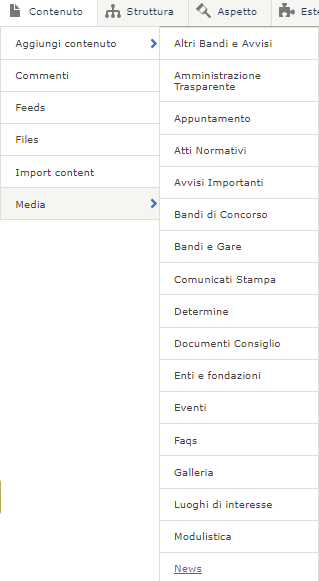
Una volta effettuato il login attraverso il pulsante "Login Amministratore", passare il mouse sulla barra in alto di colore grigio sulla scritta "Contenuto".Il menù "Contenuto" aprirà un sottomenù "Aggiungi contenuto" e la lista dei contenuti selezionabili. In questo caso, dovendo caricare un Evento, basterà cliccare su "Eventi" per aprire l'editor che consentirà di fare la pubblicazione.
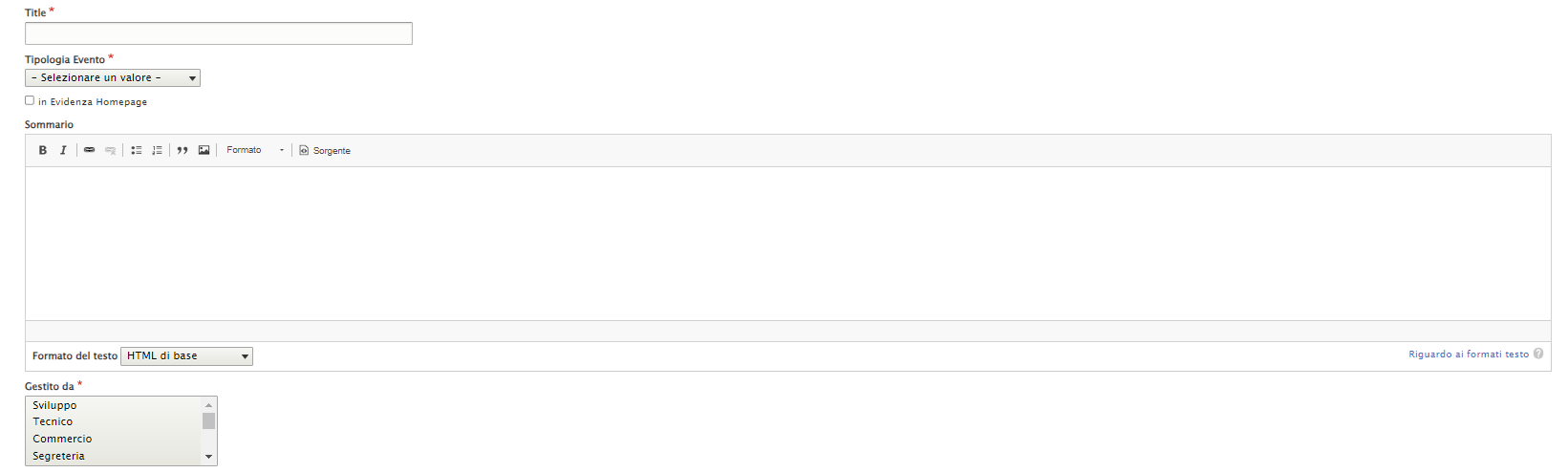
Una volta entrati nell'editor basterà compilare il form che si presenta tenendo sempre ben in considerare le linee guida di Pubblicazione riportate nella seguente pagina "Sono un Editore".
Si tratta di un classico editor di testo che ha la possibilità di sfruttare le normali funzioni Grassetto, Corsivo etc etc di un normale documento di testo.
I primi campi da compilare saranno i seguenti:
- Titolo (Title): Inserire il titolo della pubblicazione.
- Tipologia Evento: Il seguente menù permette di assegnare una categoria alla pubblicazione, identificando se si tratta di un evento politico, sociale o commerciale.
- In Evidenza in Homepage: Funzione attivabile qualora si voglia dare maggior risalto alla pubblicazione. In questo modo, l'articolo verrà visualizzato nello slider in homepage.
- Sommario: Poche righe che aiutano a far capire al cittadino il contenuto della pubblicazione.
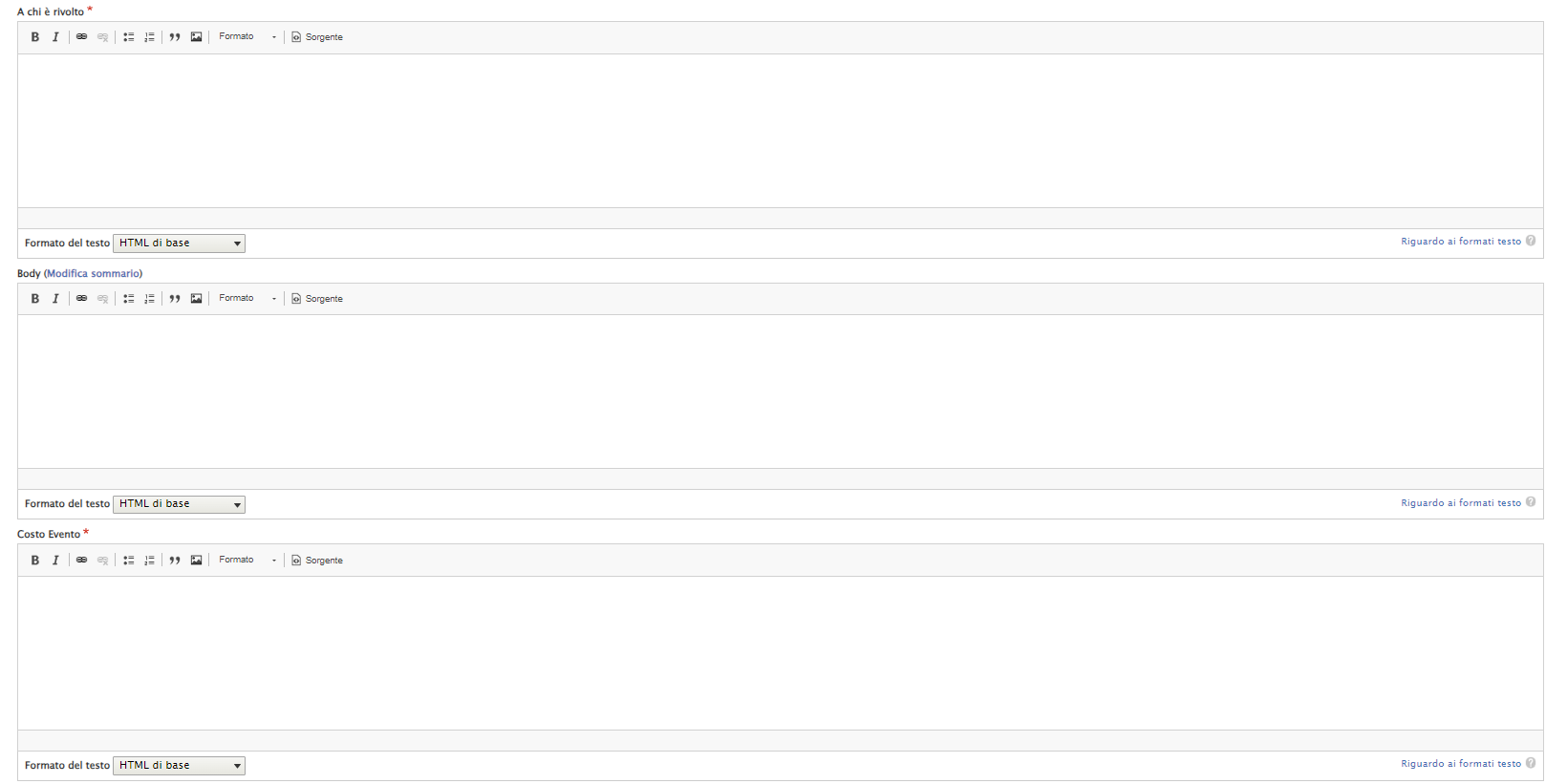
- Body: È il cuore dell'articolo; in questa sezione andrà redatto l'articolo. Nota Bene: In questa sezione non vanno inserite immagini o locandine.
- Etichette: Sono gli argomenti abbinabili a ogni singola pubblicazione. Per abbinare più etichette, basta tenere premuto il tasto CTRL e fare clic sugli argomenti selezionati.
Compilate le prime informazioni, si potrà procedere con il caricamento dell'immagine e citare eventuali fonti attraverso il box "Link Utili".
Rispetto alla pubblicazione di una News, gli eventi richiedono maggiori informazioni per poter essere pubblicati, ovvero a chi è rivolto, il costo dell'evento e il calendario degli eventi. Questi dati sono obbligatori per potere procedere con la pubblicazione.
Calendario eventi:
Un evento può essere di 3 tipi:
- Evento singolo;
- Eventi multipli in un arco temporale;
- Eventi ripetitivi.
Evento singolo;
Per configurare l'evento singolo all'interno del box, è necessario compilare il giorno e l'ora dell'evento. Se l'evento occupa l'intera giornata, basterà fare clic su "All Day". In questo caso, nell'agenda della nostra homepage, l'evento verrà visualizzato solo nella data specificata.

Eventi multipli in un arco temporale;
Qualora vi sia la necessità di pubblicare più eventi che fanno parte della stessa organizzazione (es. dal 5 agosto al 10 agosto - Rassegna cinematografica sotto le stelle), bisognerà seguire la seguente procedura:
- Nella finestra "Data Evento", cliccare su "All Day" e impostare l'arco temporale (dal 5 agosto al 10 agosto).
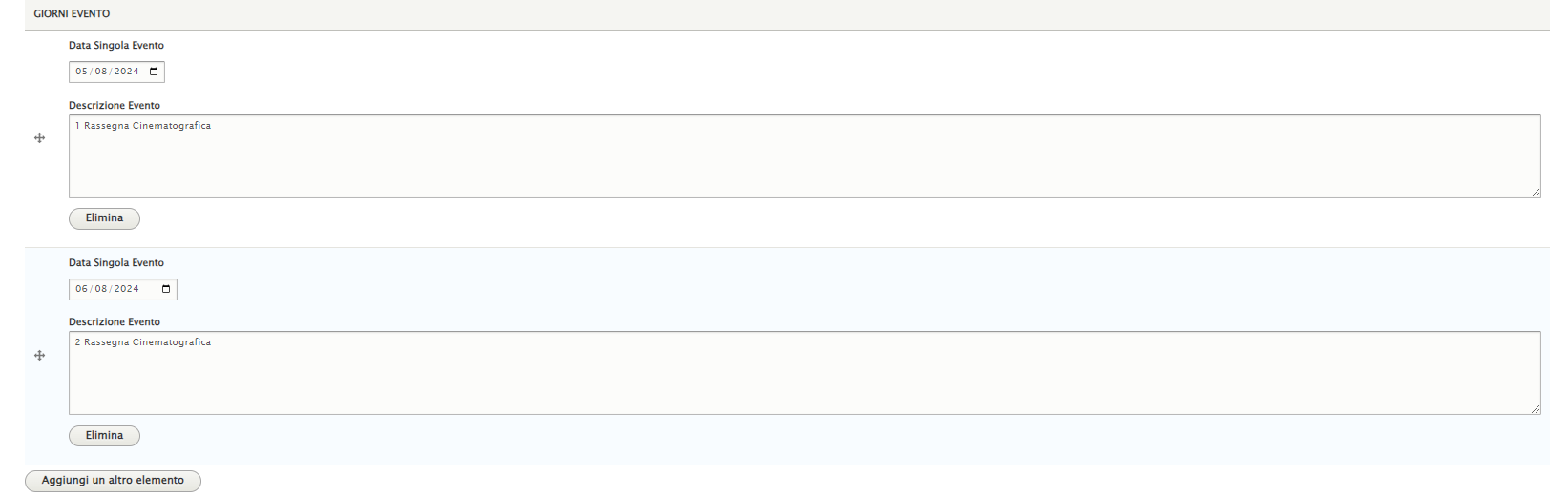
- Una volta completata questa operazione, nella finestra successiva, "Giorni evento", si potrà specificare la data dell'evento e inserire una descrizione come indicato nell'immagine seguente.
- Per aggiungere ulteriori date, fare clic sul pulsante "Aggiungi un altro elemento" per aprire un nuovo box.
Eventi ripetitivi;
Se lo stesso evento si ripete nel tempo, possiamo sfruttare la funzione "Evento ripetitivo" (es. Lettura in biblioteca tutti i lunedì pomeriggio).
Dopo aver impostato il periodo della pubblicazione nel box "Data Evento", sarà sufficiente selezionare la frequenza della ripetizione nel campo "Evento Ripetitivo - Tutti i Lunedì".
In questo modo, nel nostro calendario verranno automaticamente creati degli eventi nei giorni selezionati.

È anche possibile caricare degli allegati e inserire la geolocalizzazione del nostro avviso. È molto importante selezionare l'ufficio che sta effettuando la pubblicazione tramite la checklist "A cura di". In questo modo, all'interno dell'articolo verranno automaticamente visualizzati i dati dell'ufficio, permettendo al cittadino di contattarlo.
NOTA BENE: Eventuali locandine non vanno inserite come immagini ma andranno caricate come allegati.
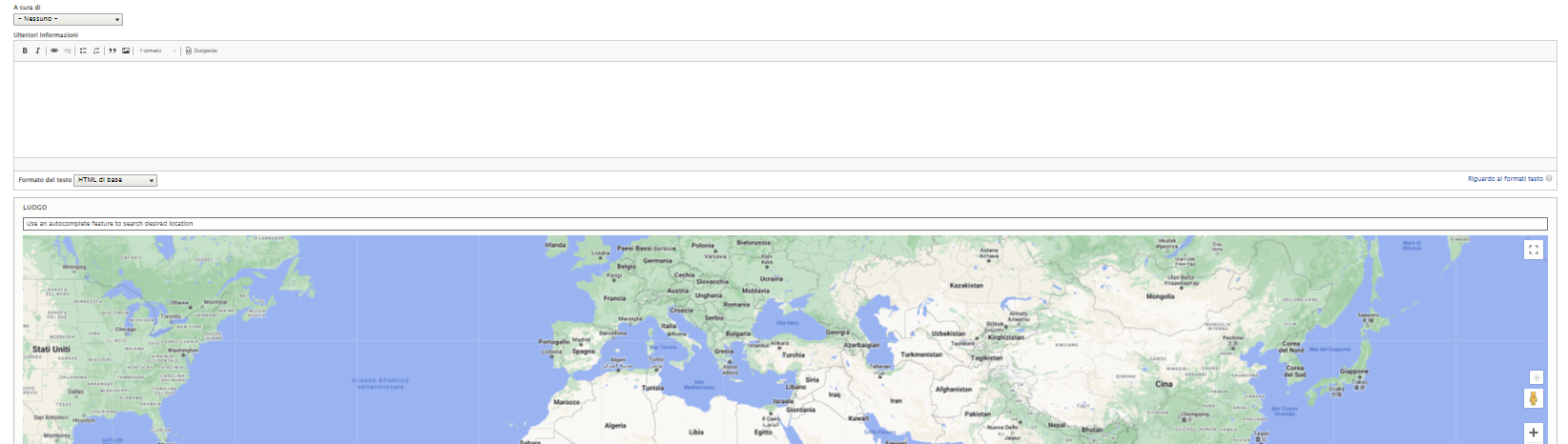
Tips: Per una corretta geolocalizzazione, oltre ad inserire l'indirizzo del luogo corretto, vi ricordiamo di unire i punti rossi sulla cartina. In questo modo il software, geolocalizzera il punto esatto del luogo del contenuto della nostra pubblicazione.
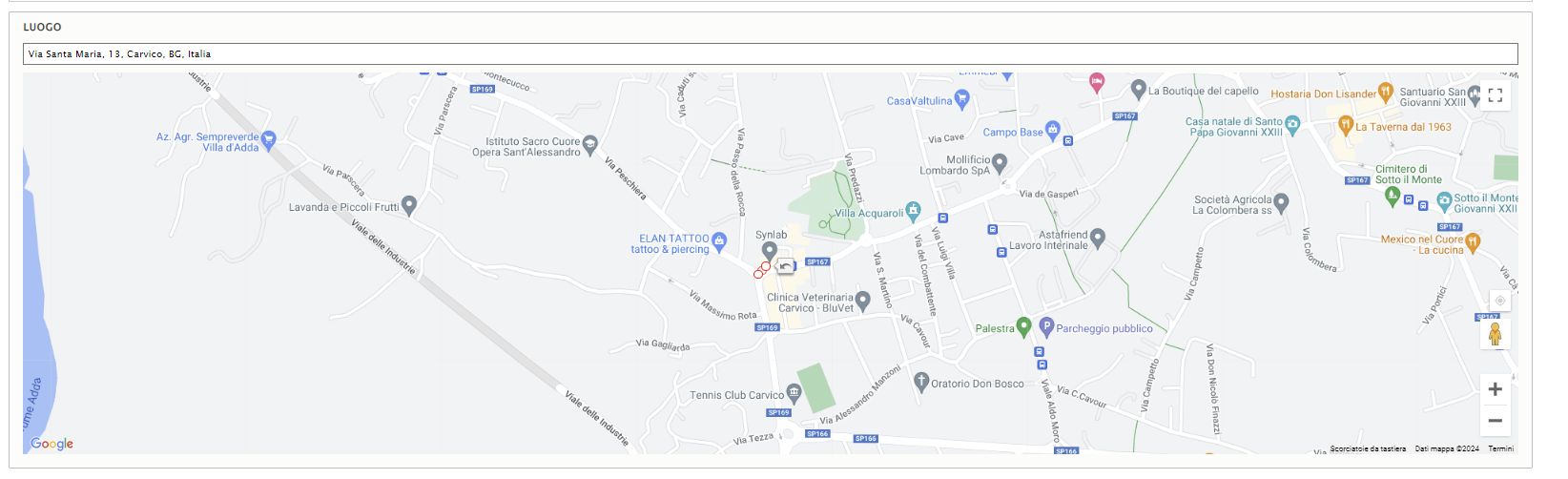
Ultimo step: facendo clic sul pulsante "Salva", si procederà alla pubblicazione dell'articolo. Ricordiamo sempre di fare clic, in quanto, se per errore si dovesse lasciare la schermata, tutti i dati compilati fino a quel momento saranno persi.

Created with the Personal Edition of HelpNDoc: Transform Your Documentation Process with HelpNDoc's Project Analyzer