News
Definizione di News:
Le news sono una tipologia di articolo che racchiude tutte le informazioni che gli uffici comunali comunicano ai cittadini. Ad esempio, la comunicazione della chiusura di un ufficio, il cambio di orario di un ufficio o l'apertura di un particolare servizio devono essere pubblicate all'interno della categoria "News".
Questo contenuto permette di creare una News che verrà pubblicata sotto la voce "Novità" del menù principale e in Homepage, fra le news in evidenza, ovvero nello slider principale, oppure insieme alle altre news.
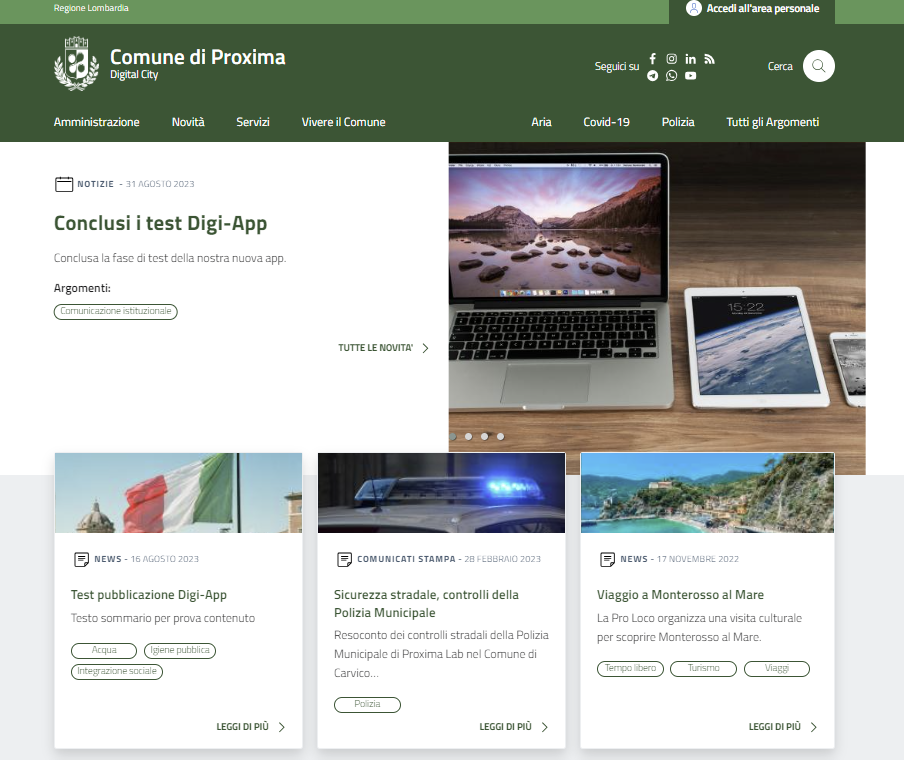
Procedura StepbyStep:
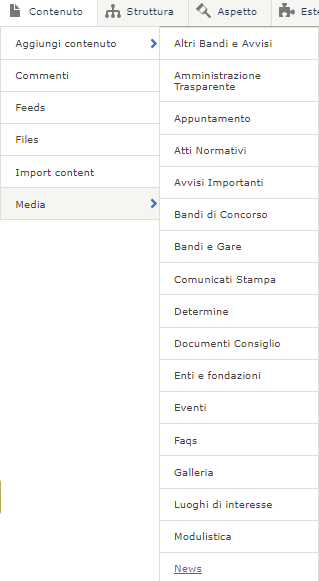
Una volta effettuato il login attraverso il pulsante "Login Amministratore", passare il mouse sulla barra in alto di colore grigio sulla scritta "Contenuto".Il menù "Contenuto" aprirà un sottomenù "Aggiungi contenuto" e la lista dei contenuti selezionabili. In questo caso, dovendo caricare una news, basterà cliccare su "News" per aprire l'editor che consentirà di fare la pubblicazione.
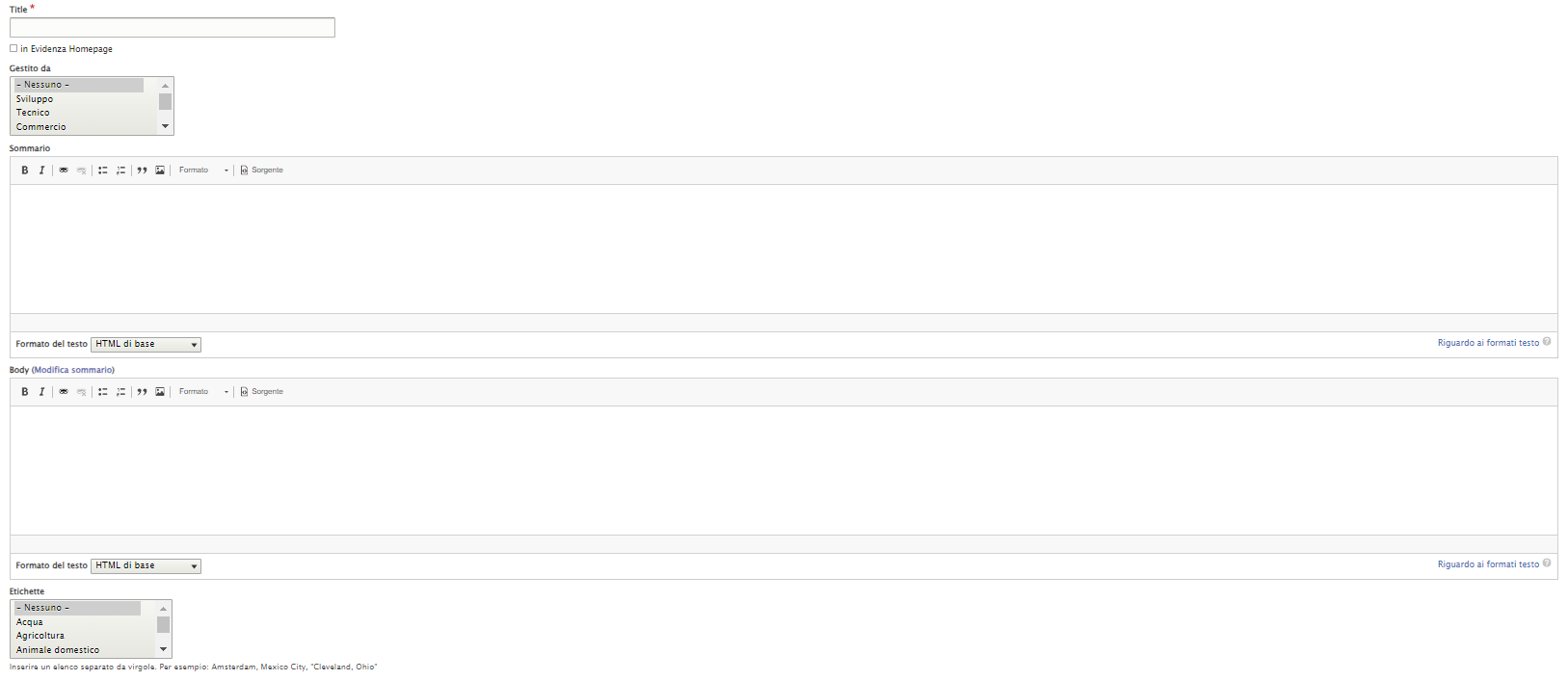
Una volta entrati nell'editor basterà compilare il form che si presenta tenendo sempre ben in considerare le linee guida di Pubblicazione riportate nella seguente pagina "Sono un Editore".
Si tratta di un classico editor di testo che ha la possibilità di sfruttare le normali funzioni Grassetto, Corsivo etc etc di un normale documento di testo.
I primi campi da compilare saranno i seguenti:
- Titolo (Title): Inserire il titolo della pubblicazione.
- In Evidenza in Homepage: Funzione attivabile qualora si voglia dare maggior risalto alla pubblicazione. In questo modo, l'articolo verrà visualizzato nello slider in homepage.
- Sommario: Poche righe che aiutano a far capire al cittadino il contenuto della pubblicazione.
- Body: È il cuore dell'articolo; in questa sezione andrà redatto l'articolo. Nota Bene: In questa sezione non vanno inserite immagini o locandine.
- Etichette: Sono gli argomenti abbinabili a ogni singola pubblicazione. Per abbinare più etichette, basta tenere premuto il tasto CTRL e fare clic sugli argomenti selezionati.
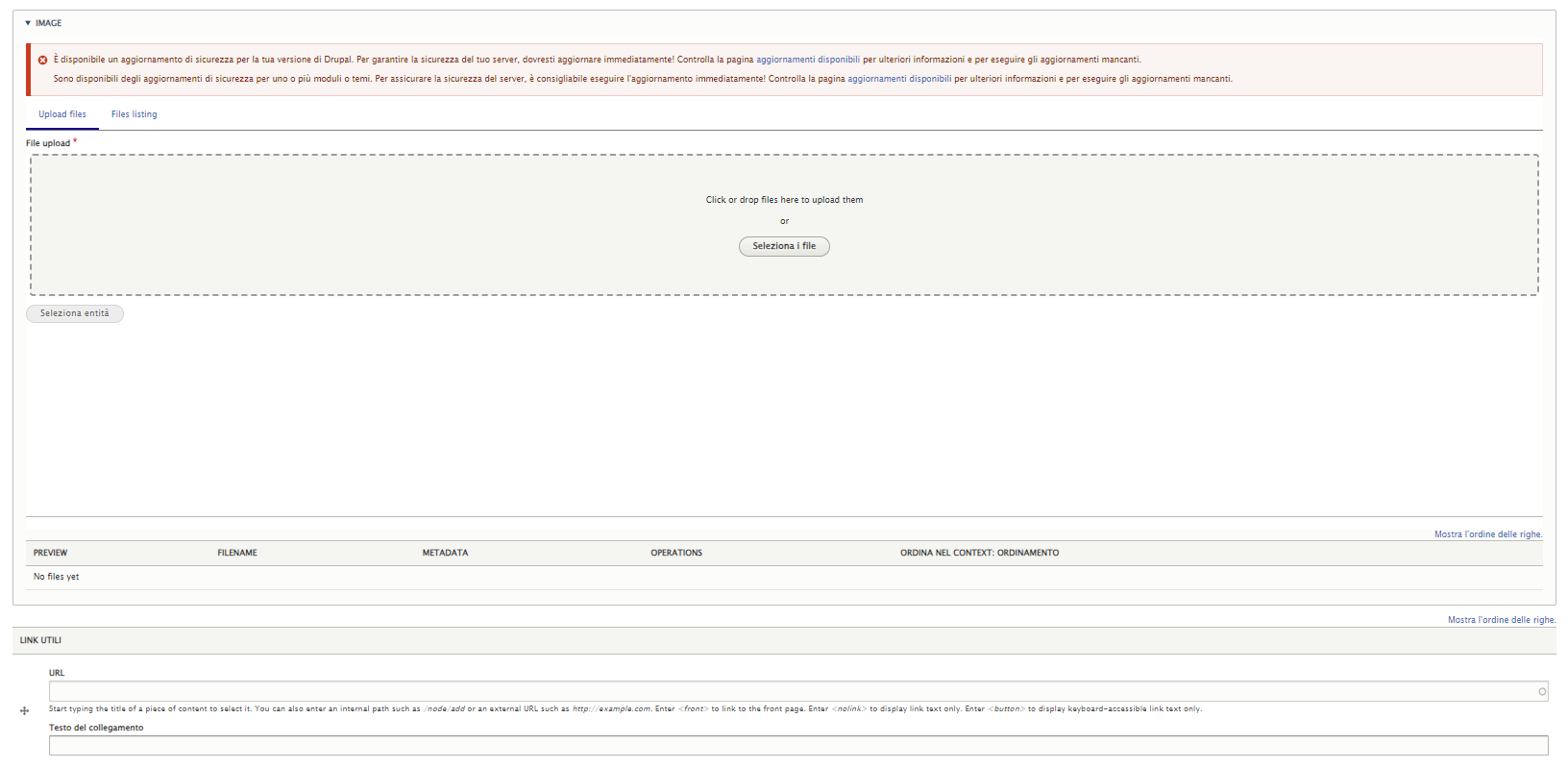
Compilate le prime informazioni, si potrà procedere con il caricamento dell'immagine e citare eventuali fonti attraverso il box "Link Utili".
È anche possibile caricare degli allegati e inserire la geolocalizzazione del nostro avviso. È molto importante selezionare l'ufficio che sta effettuando la pubblicazione tramite la checklist "A cura di". In questo modo, all'interno dell'articolo verranno automaticamente visualizzati i dati dell'ufficio, permettendo al cittadino di contattarlo.
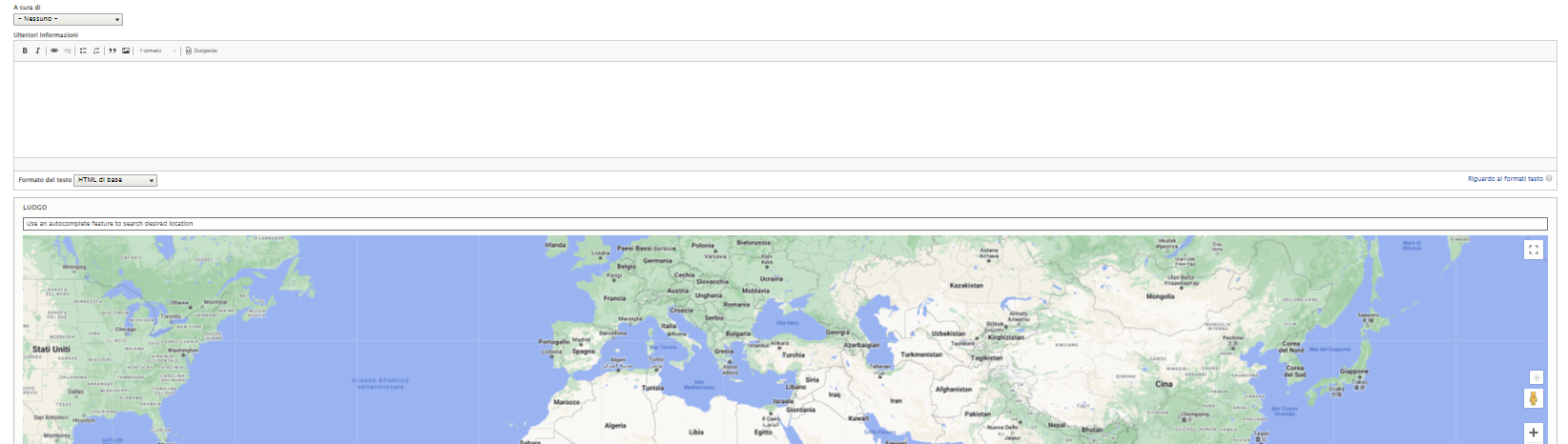
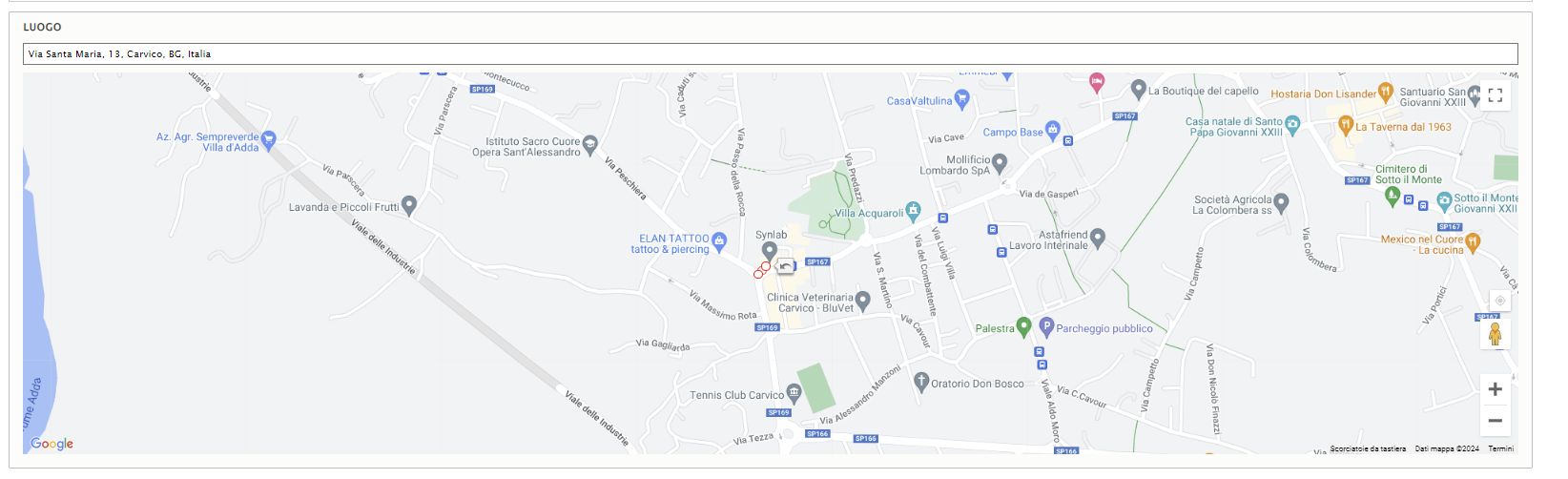
Tips: Per una corretta geolocalizzazione, oltre ad inserire l'indirizzo del luogo corretto, vi ricordiamo di unire i punti rossi sulla cartina. In questo modo il software, geolocalizzera il punto esatto del luogo del contenuto della nostra pubblicazione.
Ultimo step: facendo clic sul pulsante "Salva", si procederà alla pubblicazione dell'articolo. Ricordiamo sempre di fare clic, in quanto, se per errore si dovesse lasciare la schermata, tutti i dati compilati fino a quel momento saranno persi.

Created with the Personal Edition of HelpNDoc: Transform Your Documentation Process with HelpNDoc's Project Analyzer